
后台地址:172.16.253.253(具体后台地址以软路由外壳上的贴纸为准)
账号:admin
密码:空
WiFi密码:88888888
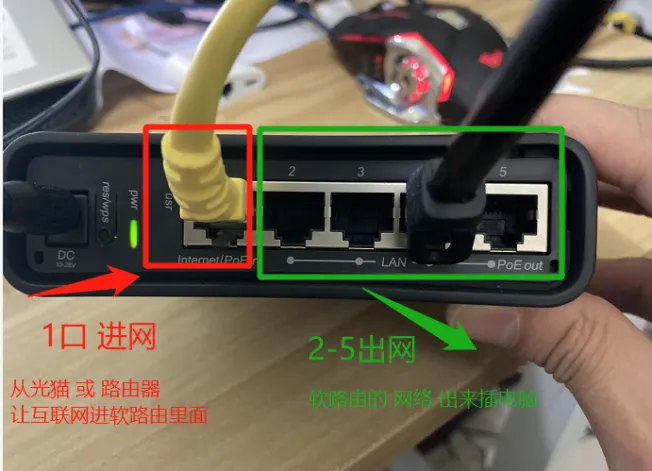
1. 连接网线
- 方案1(推荐):软路由 WAN口 接光猫/上级路由器,LAN口 接电脑。
- 方案2:电脑直接连接软路由的WiFi(名称见外壳贴纸)。
2. 登录后台
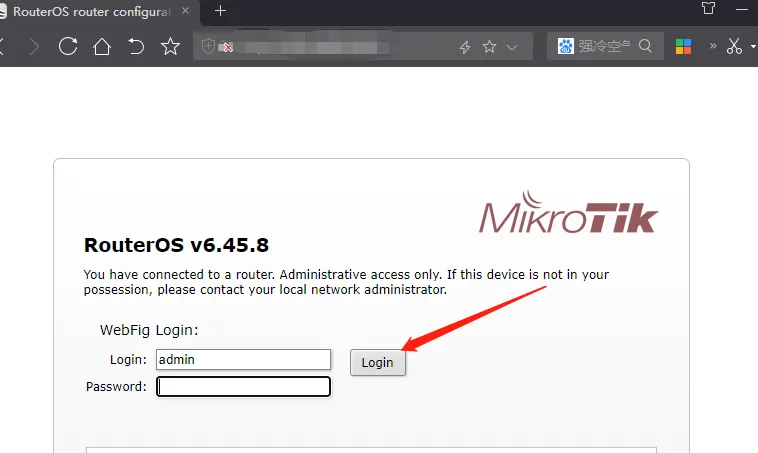
- 浏览器输入 172.16.253.253
- 切换为极速模式(如Chrome的"强制刷新"或Edge的"IE模式")
- 账号填 admin,密码留空
- 点击登录
3. 网络设置
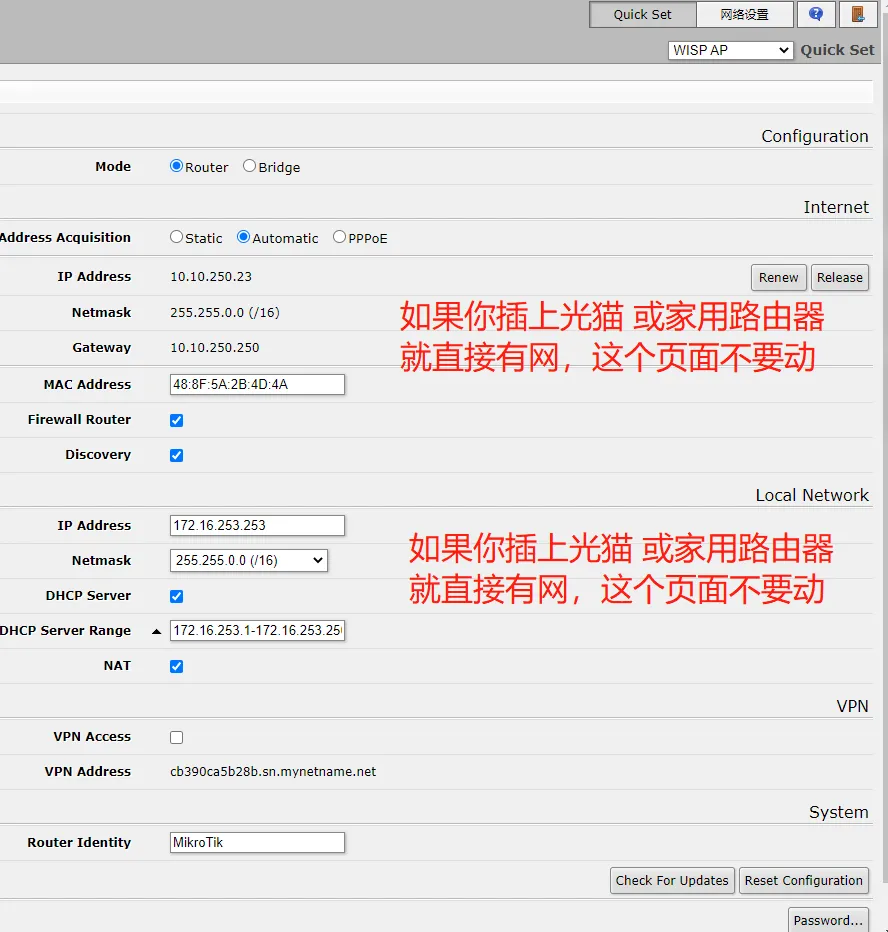
情况一:直接有网
- 若软路由接光猫/路由器后直接有网:无需操作,跳过此步。
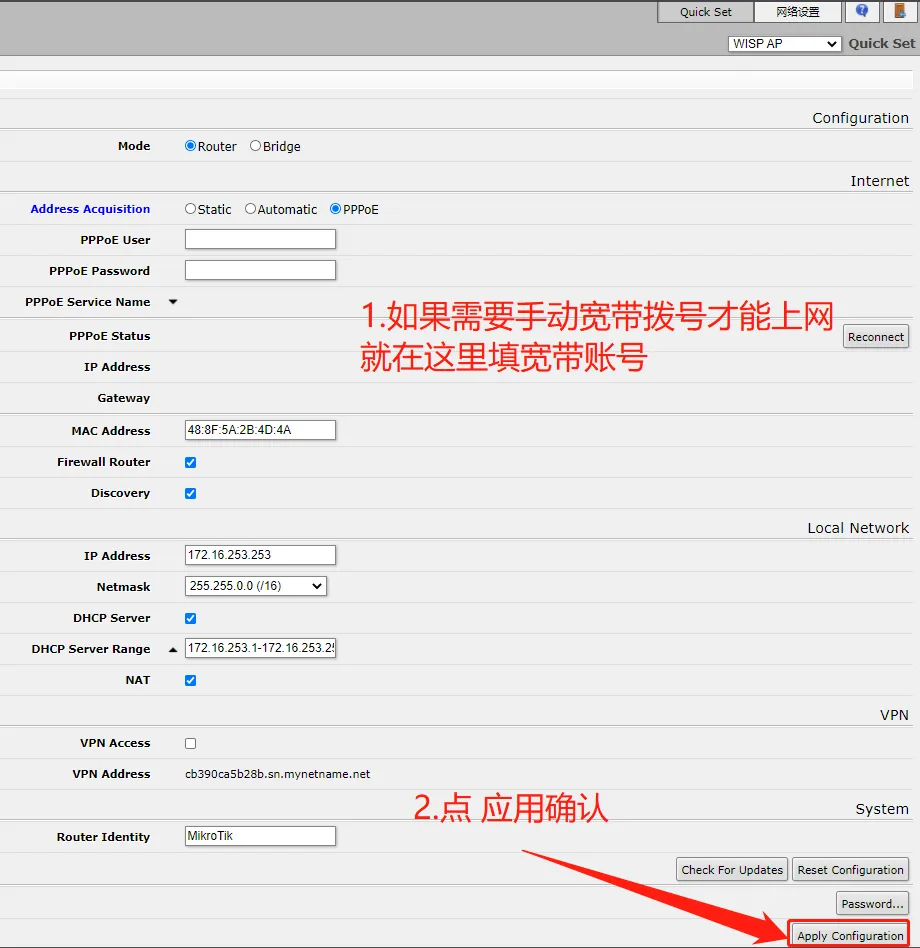
情况二:需要拨号
- 进入后台 → 网络 → 接口
- 修改 WAN 接口
- 填写宽带账号密码
4. VPN设置(核心步骤)
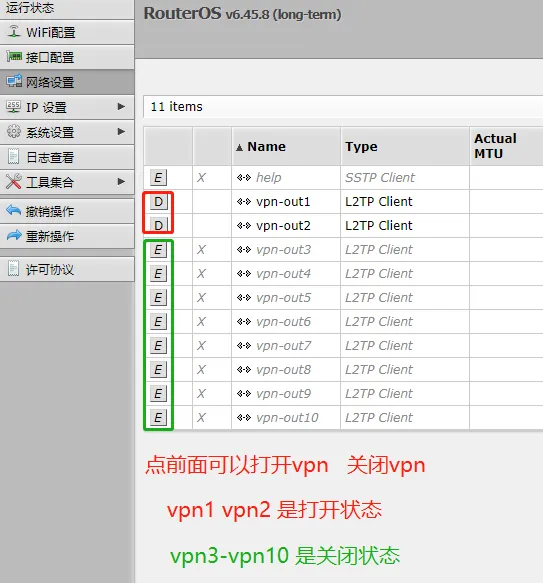
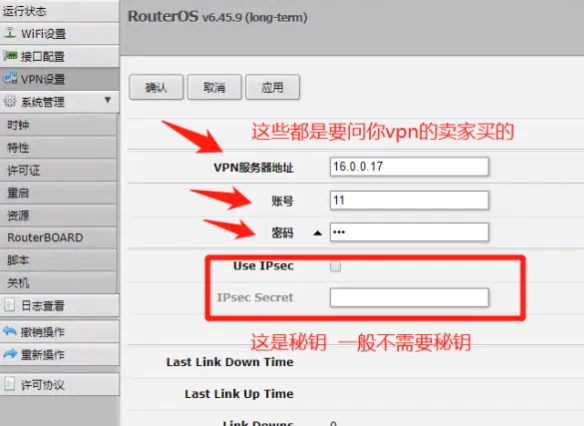
- 进入 VPN设置 → 找到 vpn-out
- 填写VPN信息(服务器地址、账号密码)
- L2TP密钥可填 888888
- 点击"连接"
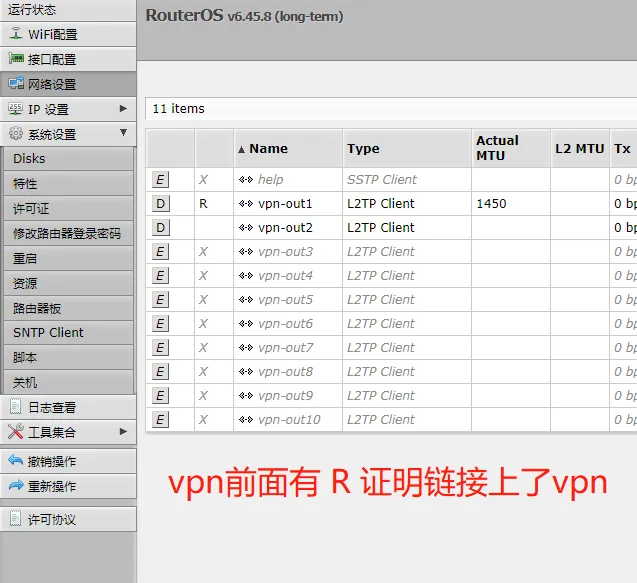
- 看到状态栏显示 R 表示已连通
5. WiFi设置
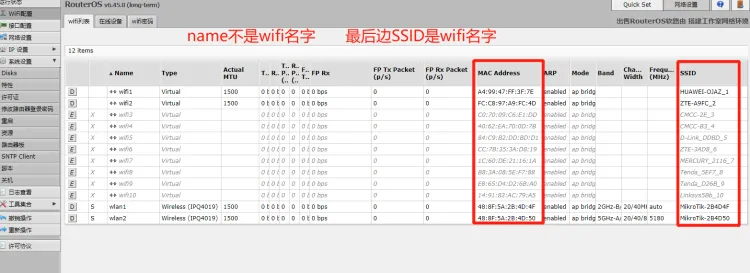
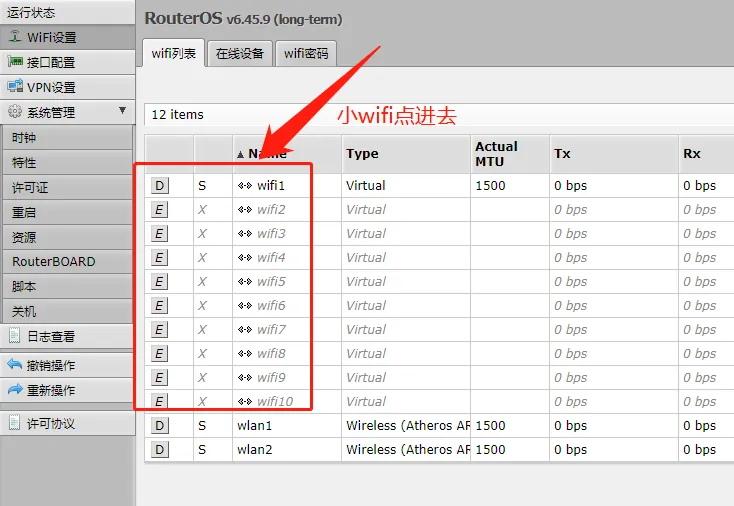
- 进入 WiFi设置
- 开启所需WiFi(SSID名称在右侧)
修改密码:
- 取消密码:勾选"无加密"
- 设置密码:选择"WPA2-PSK" → 输入密码
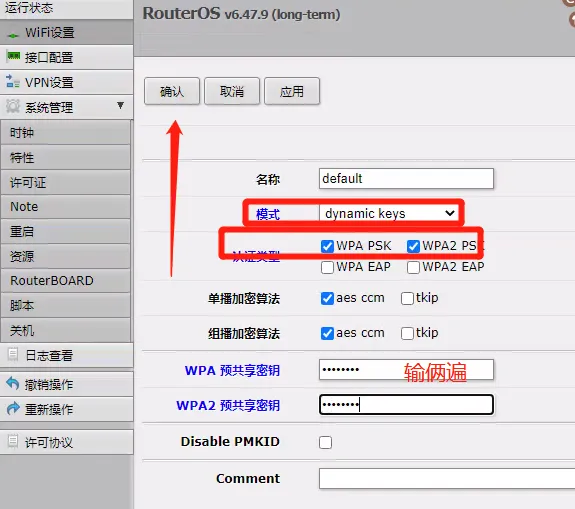
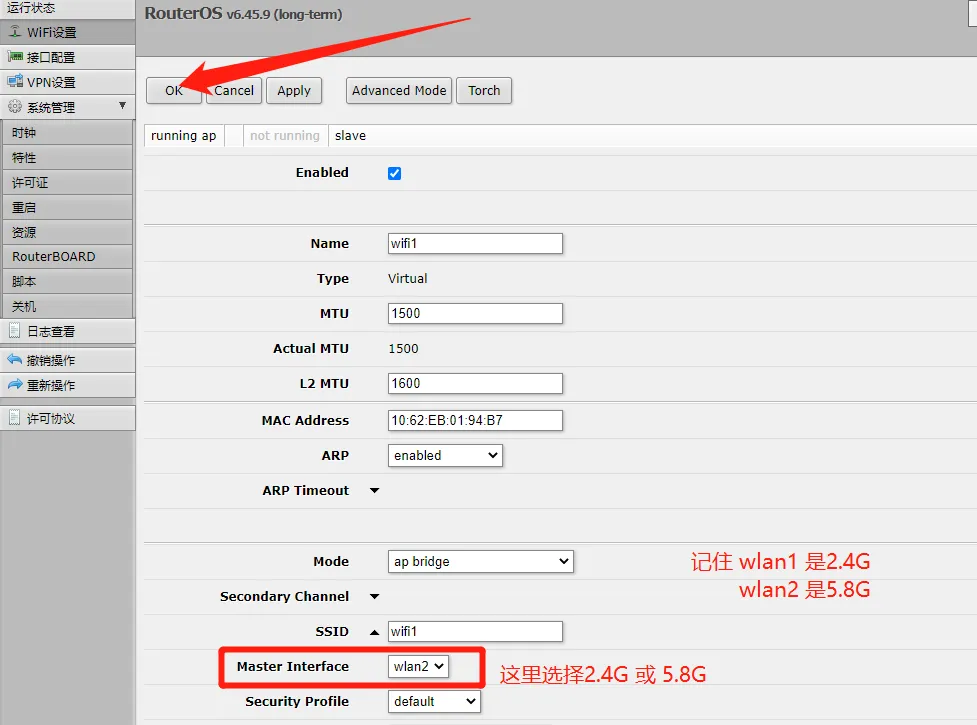
切换2.4G/5.8G:
- 调整无线模式为 802.11n(2.4G) 或 802.11ac(5G)
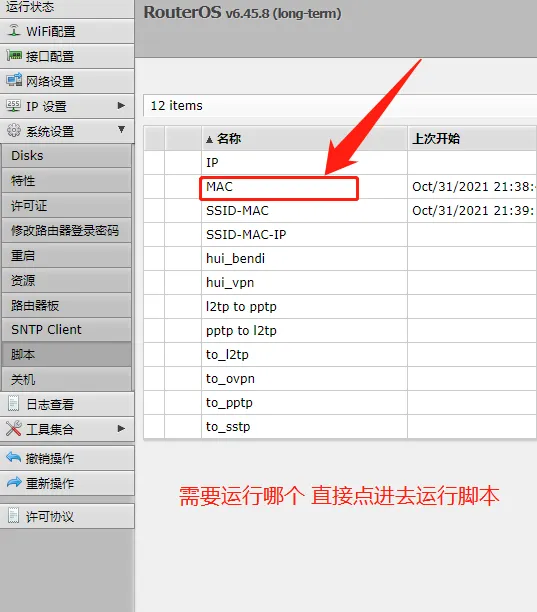
6. 脚本功能(一键操作)
常用脚本:
- 换mac/ssid:修改WiFi名称和MAC地址
- 回本地/回VPN:切换IP归属
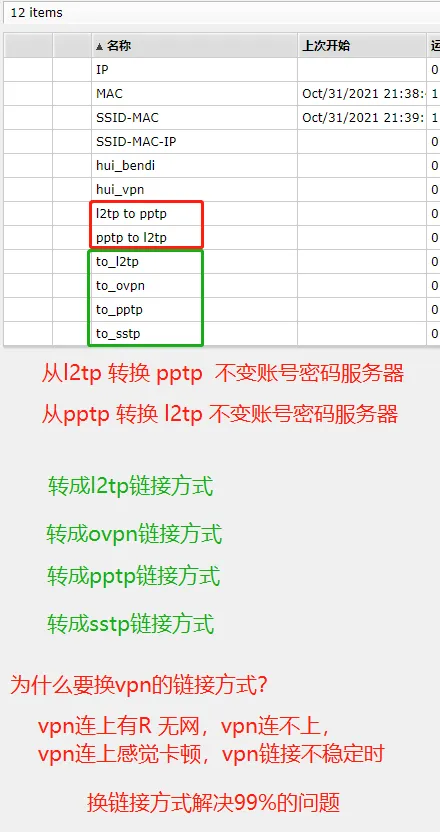
- L2TP/PPTP切换:更换VPN协议模式
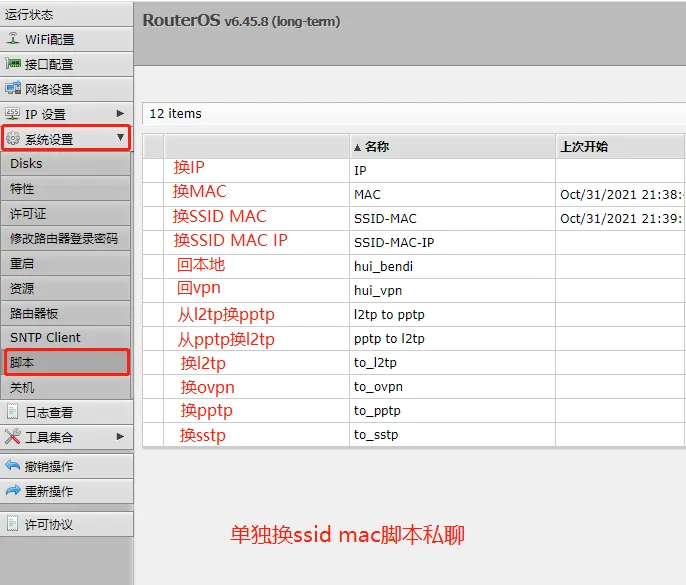
使用方法:
- 选中脚本
- 点击"运行脚本"
7. 故障排查
- WiFi无网络:
- 检查VPN状态是否有 R
- 尝试切换VPN协议(如L2TP→PPTP)
- VPN频繁掉线:
- 确保上级网络稳定(建议接路由器而非光猫)
- 联系售后检查VPN配置
8. 注意事项
- 勿随意修改其他设置,仅操作 VPN、WiFi、脚本 三个模块
- 推荐宽带:电信网络稳定性最佳
- WiFi速率:5G速度更快,但覆盖范围小于2.4G
快速操作流程图
- 插网线 → 登录后台 → 连VPN(R标志) → 开WiFi → 连接使用
遇到问题优先检查 VPN状态 和 网络连接!